
Filtre cartoon photo sur Android
Toonsmith transforme les photos de votre galerie en bande dessinée, croquis, image Pop ou aquarelle, directement sur votre téléphone. Choisissez un style, ajustez son intensité et enregistrez l’image sans filigrane.
Télécharger sur Google Play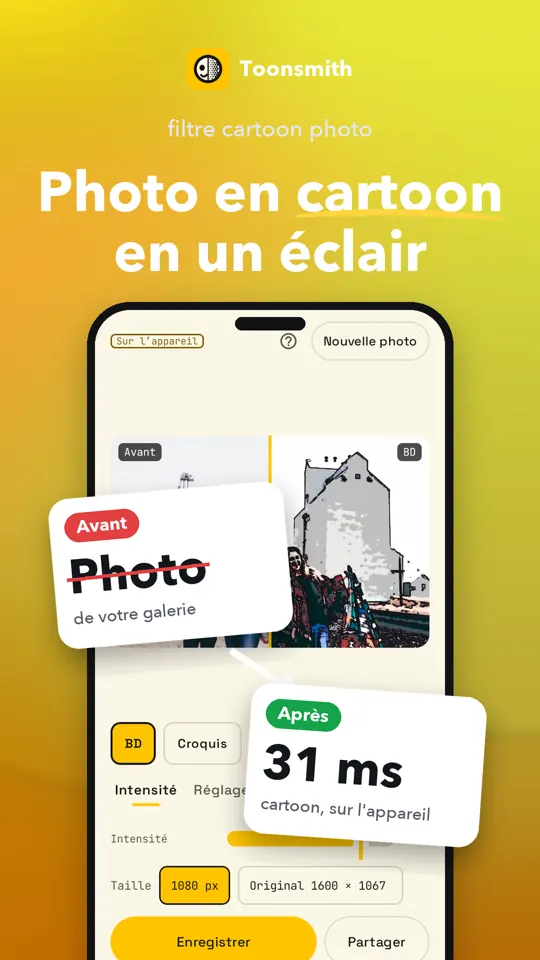
Captures d’écran
Les fonctions de Toonsmith
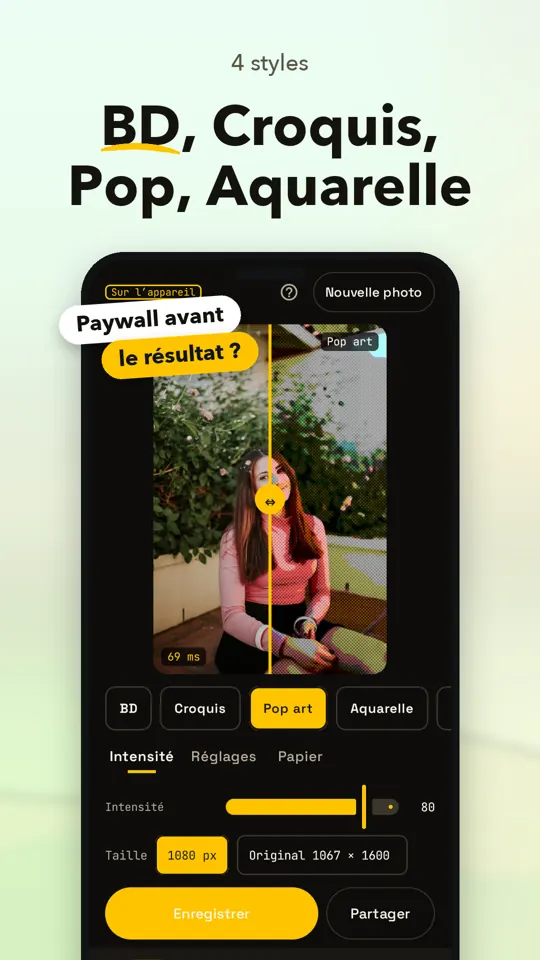
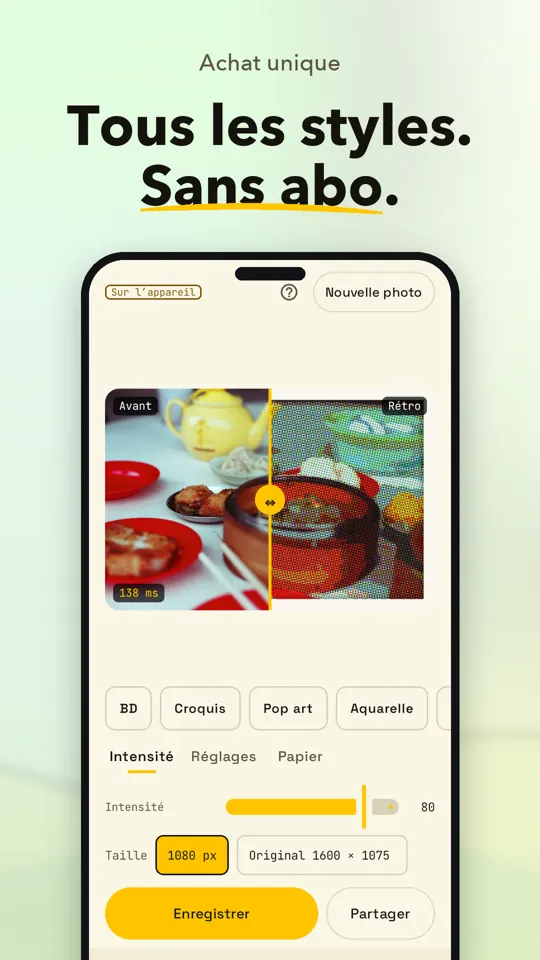
Quatre styles inclus
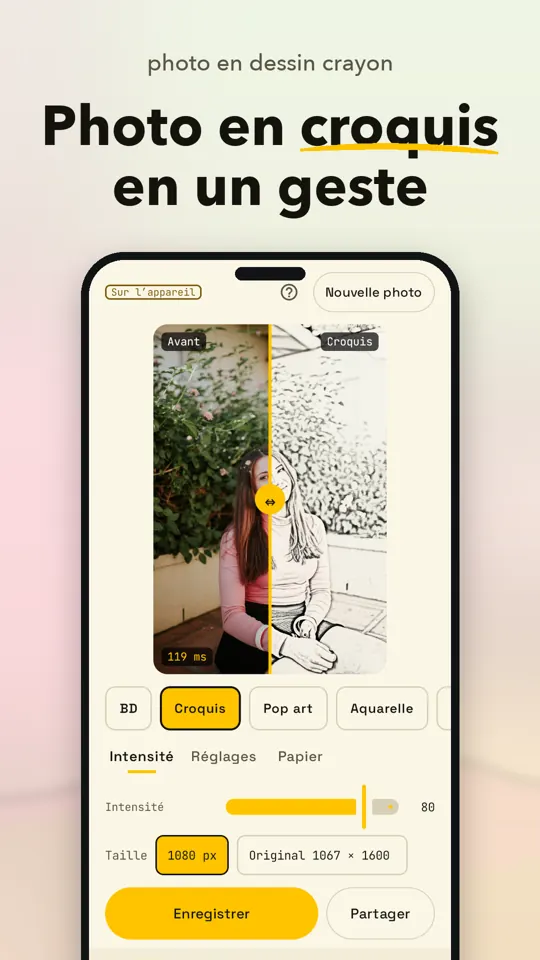
Choisissez Comic, Sketch, Pop ou Watercolor pour donner à votre photo un rendu illustré, au crayon, coloré ou aquarellé.
Aperçu rapide des styles
Le rendu s’affiche dès l’ouverture de la photo. Changez de style pour comparer les résultats sur votre image.
Intensité réglable en direct
Déplacez le curseur pour doser l’effet, du plus léger au plus marqué, tout en voyant le résultat changer.
Comparaison avant après
Faites glisser la séparation sur l’image ou maintenez le doigt dessus pour revoir la photo originale.
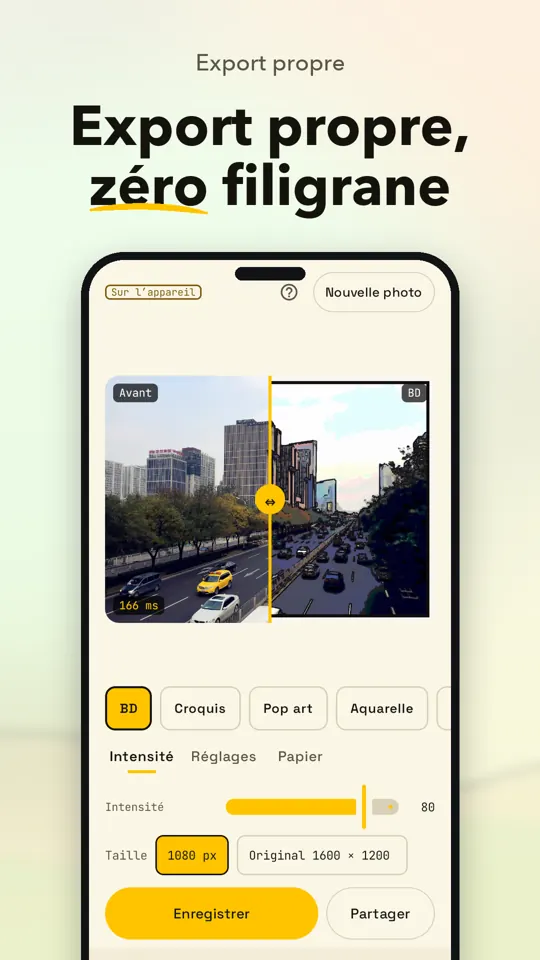
Enregistrement sans filigrane
Enregistrez un JPEG propre jusqu’à 1 080 px dans Pictures/Toonsmith, sans logo ni coordonnées GPS dans le fichier.
Traitement sur votre téléphone
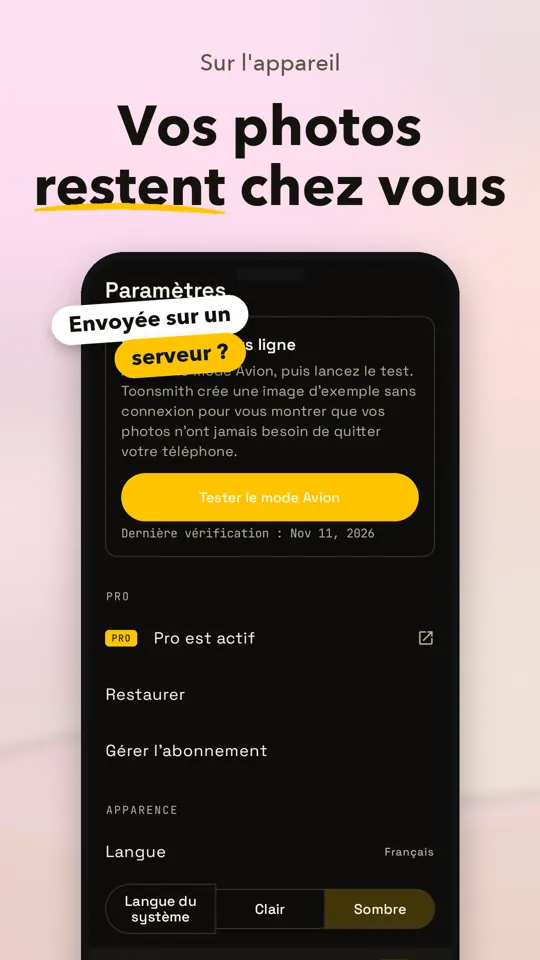
Les photos sont transformées sur l’appareil et ne sont pas envoyées sur un serveur. Les fonctions principales marchent hors connexion.
Galerie et partage intégrés
Retrouvez vos images dans l’onglet Galerie pour les partager par message, e-mail ou avec une autre application.
Styles et réglages Pro
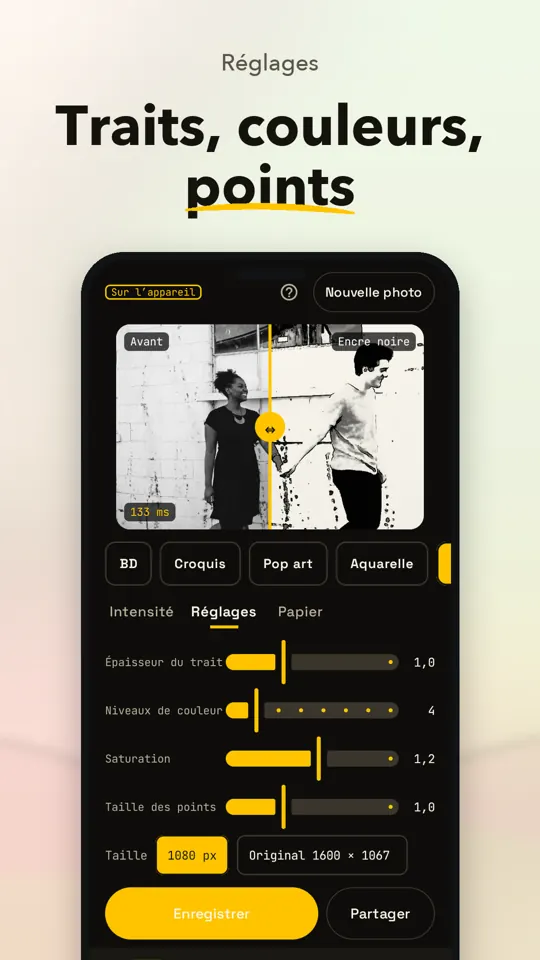
Pro ajoute sept styles, des réglages fins, des textures papier, des cadres et l’export en taille originale selon les limites de l’appareil.
Trois étapes pour transformer une photo
Choisissez une photo
Ouvrez une image de votre galerie ou partagez-la depuis une autre application vers Toonsmith.
Prévisualisez le rendu
Essayez un style et ajustez son intensité pour obtenir l’effet souhaité.
Enregistrez ou partagez
Enregistrez l’image dans Pictures/Toonsmith ou partagez-la depuis la Galerie.
Pour quelles photos ?
- Transformer un portrait en image BD
- Créer un croquis à partir d’une photo
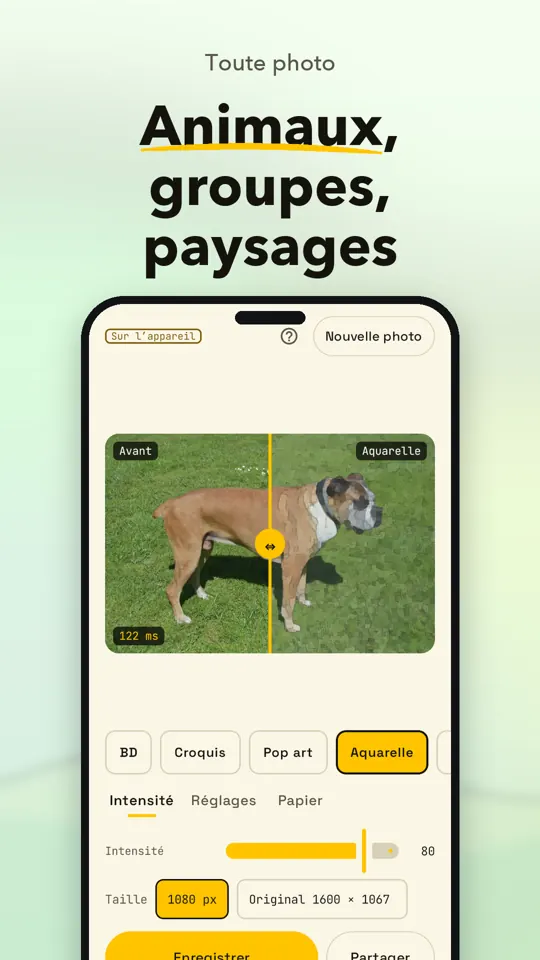
- Donner un style cartoon à son animal
- Illustrer une photo de groupe
- Changer le rendu d’un paysage
- Partager une photo transformée
Version incluse et Pro
Free
- Quatre styles : Comic, Sketch, Pop et Watercolor
- Réglage d’intensité et comparaison avant/après
- Enregistrement JPEG jusqu’à 1 080 px sans filigrane
- Traitement sur l’appareil et fonctions principales hors connexion
Pro
- Sept styles supplémentaires
- Réglages de traits, couleurs, saturation et taille des points
- Textures papier et cadres
- Export en taille originale jusqu’à 4 096 px selon l’appareil
Questions fréquentes
Toonsmith fonctionne-t-il hors connexion ?
Oui, l’application s’ouvre et ses fonctions principales, dont les quatre styles inclus, fonctionnent hors connexion. Les publicités et la facturation peuvent ne pas fonctionner sans réseau.
Toonsmith est-il gratuit ?
Quatre styles sont inclus gratuitement, avec l’enregistrement sans filigrane jusqu’à 1 080 px. Pro ajoute des styles et des options d’édition ; certains outils Pro peuvent aussi être débloqués temporairement par vidéo ou crédit.
Mes photos sont-elles envoyées en ligne ?
Non, le traitement des photos se fait sur votre appareil et elles ne sont pas envoyées sur un serveur. Vous pouvez vérifier le traitement local avec l’option de contrôle dans les réglages.
Sur quels téléphones Toonsmith fonctionne-t-il ?
Toonsmith est une application Android. Il n’existe pas de version iPhone.
Comment transformer une photo en dessin ?
Choisissez une image dans votre galerie, sélectionnez un style puis enregistrez le résultat. Vous pouvez aussi régler l’intensité et comparer l’image modifiée à l’original.
Peut-on enregistrer une photo cartoon sans filigrane ?
Oui, les images enregistrées n’ont ni filigrane ni logo. L’export inclus est un JPEG jusqu’à 1 080 px ; Pro permet l’export en taille originale selon les limites de l’appareil.
Guides
How to Turn a Photo Into a Cartoon
Learn how to turn a photo into a cartoon with apps or desktop tools. Choose a style, adjust the effect, fix common issues, and save a clean image.
How to Turn a Photo Into a Sketch
Learn how to turn a photo into a sketch using phone apps or desktop tools, choose useful settings, improve the result, and fix common problems.